
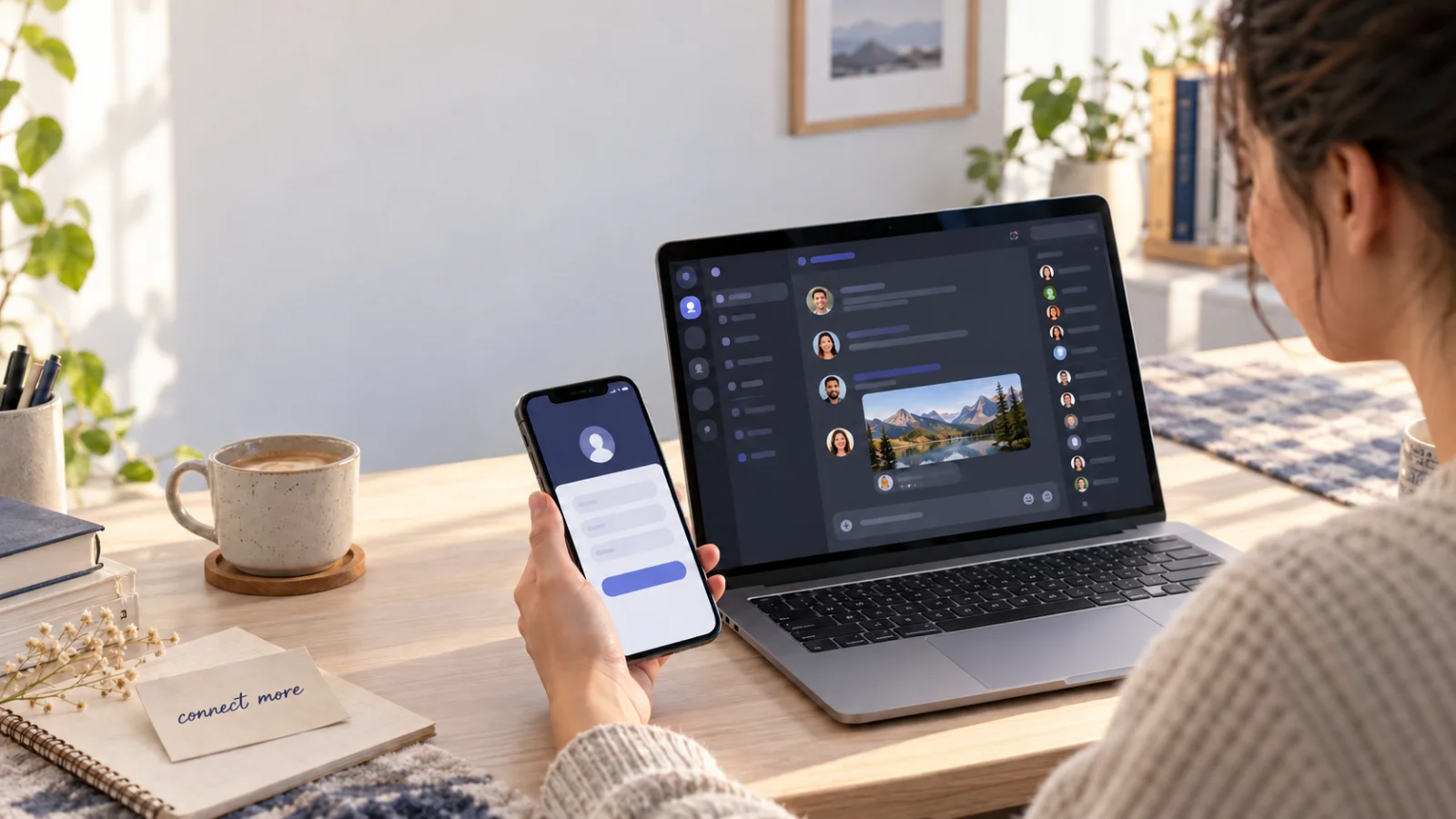
برای شروع کار با دیسکورد میتوانید برنامه را روی گوشی یا کامپیوتر نصب کنید یا در کامپیوتر از نسخه مرورگر استفاده کنید. بعد از ساخت حساب و ورود، کافی است به سرور دوستانتان بپیوندید تا بتوانید پیام بفرستید، صحبت کنید یا صفحهنمایشتان را به اشتراک بگذارید. در این آموزش دیسکورد، این مراحل را قدمبهقدم پیش میبریم.
اگر از قبل حساب دارید، مستقیم به بخش «چگونه وارد دیسکورد شویم؟» بروید. اگر هم هنوز با مفهوم سرور و کانال آشنا نیستید، مقاله دیسکورد چیست را بخوانید؛ اینجا بیشتر با مراحل عملی کار داریم.
۱. دانلود دیسکورد یا استفاده از نسخه وب#
برای دانلود برنامه دیسکورد، به صفحه رسمی دانلود بروید و نسخه مناسب دستگاهتان را انتخاب کنید.
دستگاه | روش دریافت یا استفاده |
|---|---|
ویندوز | دانلود نسخه ویندوز از سایت رسمی |
مک یا لینوکس | انتخاب نسخه مناسب سیستمعامل از صفحه دانلود |
گوشی اندرویدی | نصب از Google Play |
آیفون | نصب از App Store |
کامپیوتر بدون نصب برنامه | استفاده از نسخه وب در مرورگر |
دانلود و نصب دیسکورد در ویندوز#
۱. صفحه رسمی دانلود را باز کنید و نسخه ویندوز را انتخاب کنید.
۲. فایل DiscordSetup.exe را دانلود و اجرا کنید.
۳. پس از نصب و بازشدن برنامه، برای ساخت حساب روی Register و برای ورود به حساب قبلی روی Log In بزنید.
استفاده از دیسکورد بدون نصب برنامه#
اگر نمیخواهید روی کامپیوتر برنامهای نصب کنید، صفحه ورود به دیسکورد را در مرورگر باز کنید. از همین صفحه میتوانید وارد حساب شوید یا با انتخاب Register حساب بسازید.
بعداً هم میتوانید با همان حساب وارد برنامه گوشی یا کامپیوتر شوید؛ برای هر دستگاه به حساب جداگانه نیاز ندارید.
۲. آموزش دیسکورد ساخت اکانت در کامپیوتر#
ساخت حساب در برنامه کامپیوتر و نسخه مرورگر مسیر مشابهی دارد:
۱. برنامه یا صفحه ورود دیسکورد را باز کنید.
۲. روی Register بزنید.
۳. ایمیل، نام کاربری، رمز عبور و تاریخ تولدتان را وارد کنید و سایر اطلاعات درخواستی فرم را تکمیل کنید.
۴. روی Continue بزنید.
۵. اگر آزمون امنیتی یا CAPTCHA نمایش داده شد، آن را انجام دهید.
از ایمیلی استفاده کنید که به آن دسترسی دارید؛ برای تأیید حساب یا بازیابی رمز به آن نیاز پیدا میکنید. پس از ثبتنام، صندوق ورودی ایمیلتان را بررسی کنید و پیام تأیید دیسکورد را باز کنید. اگر پیام را پیدا نکردید، پوشه Spam را هم ببینید.
اگر خطای Email is already registered نمایش داده شد، این ایمیل قبلاً برای یک حساب استفاده شده است. در این حالت به صفحه ورود برگردید و اگر رمز را به خاطر ندارید، از گزینه بازیابی رمز کمک بگیرید.
۳. آموزش ساخت اکانت دیسکورد برای گوشی#
آموزش دیسکورد برای ساخت حساب در اندروید یا آیفون:
۱. برنامه دیسکورد را از فروشگاه رسمی نصب و باز کنید.
۲. روی Register بزنید.
۳. یکی از روشهای ثبتنام با ایمیل یا شماره تلفن را انتخاب کنید.
۴. اطلاعات خواستهشده، مانند نام کاربری، رمز عبور و تاریخ تولد را وارد کنید.
۵. مراحل ثبتنام و هر تأییدی را که برنامه درخواست میکند انجام دهید.
اگر با ایمیل ثبتنام کردهاید، پیام تأیید را در ایمیلتان باز کنید. نام نمایشی شما ممکن است با نام کاربریتان متفاوت باشد؛ هنگام فرستادن مشخصات حساب برای دوستانتان به این تفاوت توجه کنید.
ثبتنام با ایمیل به این معنا نیست که دیسکورد هیچوقت شماره نمیخواهد. ممکن است بعداً برای بررسی امنیتی حساب یا ورود به بعضی سرورها، تأیید شماره لازم شود.
۴. چگونه وارد دیسکورد شویم؟#
اگر قبلاً حساب ساختهاید، لازم نیست دوباره ثبتنام کنید. برای ورود به دیسکورد:
۱. برنامه را باز کنید یا به سایت دیسکورد برای ورود بروید.
۲. در کادر اول، ایمیل حساب یا شماره تلفنی را وارد کنید که قبلاً روی همان حساب تأیید کردهاید.
۳. رمز عبور را بنویسید و روی Log In بزنید.
۴. اگر تأیید دومرحلهای فعال است، مرحله امنیتی بعدی را هم انجام دهید.
در گوشی نیز برنامه را باز کنید، گزینه Log In را انتخاب کنید و اطلاعات همان حساب را وارد کنید.
اگر رمز دیسکورد را فراموش کردهایم#
در صفحه ورود، ایمیل حساب را وارد کنید و روی Forgot your password? بزنید. سپس ایمیل بازیابی را باز کنید و مراحل تعیین رمز جدید را انجام دهید. اگر پیام نرسید، ابتدا درستی آدرس ایمیل و پوشه Spam را بررسی کنید.
ورود به دیسکورد با کد QR#
اگر در برنامه گوشی وارد حساب هستید، میتوانید برای ورود در کامپیوتر از کد QR صفحه ورود استفاده کنید. کد را با قابلیت اسکن برنامه موبایل اسکن کنید و درخواست ورود را در گوشی تأیید کنید.
فقط کدی را اسکن کنید که خودتان در صفحه رسمی ورود باز کردهاید. کدهای ارسالی افراد دیگر ممکن است برای ورود آنها به حساب شما باشند.
۵. آشنایی با محیط در آموزش دیسکورد#
پس از ورود، بیشتر با این بخشها سروکار دارید:
Friends یا دوستان: برای پیداکردن دوستان و شروع گفتوگوهای خصوصی.
فهرست سرورها: آیکن سرورهایی که عضو آنها هستید.
کانالهای سرور: محل گفتوگوهای متنی یا صوتی هر سرور.
User Settings یا تنظیمات کاربر: برای تغییر تنظیمات حساب، صدا و حریم خصوصی.
جای این بخشها در گوشی و کامپیوتر ممکن است متفاوت باشد. برای شروع کافی است سرور موردنظر را پیدا کنید و بعد کانالی را که میخواهید در آن پیام بدهید یا صحبت کنید باز کنید.
۶. چگونه وارد یک سرور دیسکورد شویم؟#
اگر لینک دعوت دارید، آن را باز کنید و پیوستن به سرور را تأیید کنید. در نسخه کامپیوتر میتوانید این مسیر را هم دنبال کنید:
۱. روی علامت + در فهرست سرورها بزنید.
۲. گزینه Join a Server را انتخاب کنید.
۳. لینک دعوت را وارد کنید.
۴. روی Join Server بزنید.
بعد از ورود، کانال قوانین یا راهنمای سرور را بخوانید. بعضی سرورها پیش از اجازه ارسال پیام، از شما میخواهند قوانین را بپذیرید یا حسابتان را تأیید کنید.
اگر دعوتنامه باز نمیشود، ممکن است منقضی یا لغو شده باشد. از فرستنده بخواهید لینک تازهای بفرستد.
۷. چگونه در دیسکورد پیام بدهیم؟#
داخل سرور، یک کانال متنی را باز کنید. اگر اجازه ارسال پیام داشته باشید، کادر نوشتن در پایین صفحه دیده میشود. پیام را بنویسید و ارسال کنید.
برای پیام خصوصی، از بخش دوستان یا پروفایل شخص موردنظر وارد گفتوگو شوید. ارسال پیام خصوصی ممکن است به تنظیمات حریم خصوصی طرف مقابل محدود باشد.
پیش از ارسال پیام، نام و توضیح کانال را ببینید. ممکن است یک کانال مخصوص پرسشها و دیگری برای گفتوگوی آزاد باشد. کانال اطلاعیهها هم معمولاً فقط برای خواندن است؛ نبودن کادر ارسال پیام در چنین کانالی لزوماً نشانه مشکل حساب شما نیست.
۸. چگونه در کانال صوتی صحبت کنیم؟#
کانال صوتی موردنظر را در سرور انتخاب کنید و به آن بپیوندید. اگر افراد دیگری در کانال باشند، میتوانید با آنها صحبت کنید؛ نیازی نیست جداگانه با هر نفر تماس بگیرید.
هنگام ورود، وضعیت میکروفون را بررسی کنید. اگر میخواهید فقط شنونده باشید، آن را بیصدا کنید و پس از پایان گفتوگو، دکمه قطع اتصال را بزنید تا از کانال خارج شوید.
اگر صدا منتقل نمیشود، این موارد را بررسی کنید:
دیسکورد اجازه دسترسی به میکروفون دستگاه را داشته باشد.
میکروفون خودتان یا صدای طرف مقابل بیصدا نشده باشد.
در تنظیمات Voice & Video، ورودی میکروفون و خروجی صدا درست انتخاب شده باشند.
در آن کانال اجازه صحبتکردن داشته باشید.
اگر فقط در یک سرور مشکل دارید، ممکن است موضوع به دسترسیهای همان سرور مربوط باشد؛ از مدیر آن کمک بگیرید.
۹. تماس تصویری و اشتراک صفحه در دیسکورد#
برای تماس تصویری با یک دوست، گفتوگوی خصوصی او را باز کنید و آیکن دوربین را بزنید. اگر برنامه اجازه دسترسی به دوربین و میکروفون خواست، آن را بررسی و تأیید کنید.
در کانال صوتی سرور هم میتوانید دوربین را روشن کنید، البته اگر مجوز لازم را داشته باشید.
اشتراک صفحه در کامپیوتر#
۱. وارد تماس یا کانال صوتی شوید.
۲. گزینه Share Your Screen یا آیکن اشتراک صفحه را انتخاب کنید.
۳. مشخص کنید یک پنجره یا کل نمایشگر به اشتراک گذاشته شود.
۴. گزینه شروع اشتراک، مانند Go Live، را بزنید.
برای پایان، گزینه توقف اشتراک صفحه را انتخاب کنید. اگر فقط میخواهید یک برنامه را نشان بدهید، همان پنجره را انتخاب کنید تا بخشهای دیگر نمایشگر دیده نشوند.
اشتراک صفحه در گوشی#
پس از ورود به تماس یا کانال صوتی، کنترلهای تماس را باز کنید و گزینه اشتراک صفحه را بزنید. سپس پیام تأیید سیستمعامل را بخوانید و شروع اشتراک را تأیید کنید.
قبل از شروع، اعلانهای حساس را ببندید؛ پیامها و اطلاعاتی که روی صفحه ظاهر میشوند ممکن است برای دیگران هم قابل مشاهده باشند.
۱۰. چگونه سرور خودمان را بسازیم؟#
برای ساخت سرور، روی علامت + در فهرست سرورها بزنید و گزینه ساخت سرور را انتخاب کنید. مراحل را ادامه دهید، نام سرور را بنویسید و در صورت تمایل تصویری برای آن بگذارید.
پس از ساخت، میتوانید کانال اضافه کنید و با لینک دعوت، دوستانتان را به سرور بیاورید. برای یک جمع کوچک، یک کانال متنی و یک کانال صوتی معمولاً کافی است. هر وقت به فضای جداگانهای برای موضوعی مشخص نیاز داشتید، کانال تازه بسازید.
چرا نمیتوانم وارد دیسکورد شوم؟#
ابتدا مشخص کنید مشکل در کدام مرحله رخ میدهد؛ بازنشدن برنامه با اشتباهبودن رمز یا کارنکردن لینک دعوت یکسان نیست.
مشکل | چه چیزی را بررسی کنیم؟ |
|---|---|
سایت یا برنامه باز نمیشود | اتصال اینترنت، امتحان یک شبکه دیگر و وضعیت سرویس دیسکورد |
صفحه ورود باز میشود، اما حساب باز نمیشود | ایمیل یا شماره متصل به حساب، رمز عبور و متن دقیق خطا |
پیام تأیید حساب نمایش داده میشود | تأیید ایمیل یا شماره طبق درخواست برنامه |
وارد حساب میشوید، اما یک سرور باز نمیشود | اعتبار لینک دعوت و شرایط ورود به همان سرور |
سرور باز میشود، اما نمیتوانید پیام بدهید | قوانین سرور، تأیید حساب و مجوز ارسال پیام در کانال |
اگر مشکل ادامه داشت، متن دقیق خطا را نگه دارید تا هنگام مراجعه به پشتیبانی بتوانید توضیح دهید چه اتفاقی افتاده است.
اگر دیسکورد تأیید شماره خواست، چه کنیم؟#
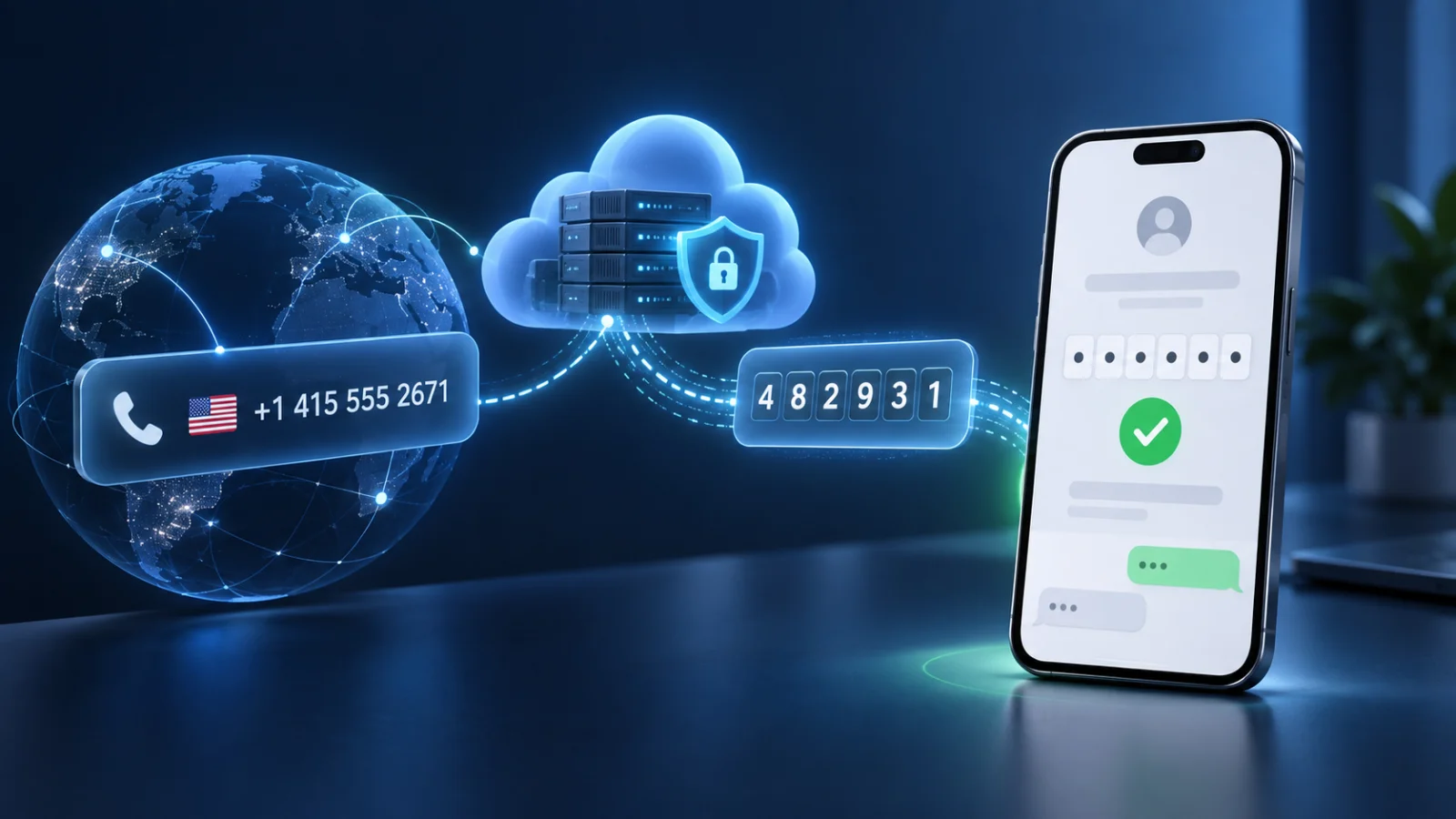
دیسکورد ممکن است برای بررسی امنیتی حساب یا براساس شرایط یک سرور، شماره تلفن بخواهد. در این حالت باید شماره موبایلی وارد کنید که در دسترس شما باشد و بتوانید پیامک تأیید آن را دریافت کنید.
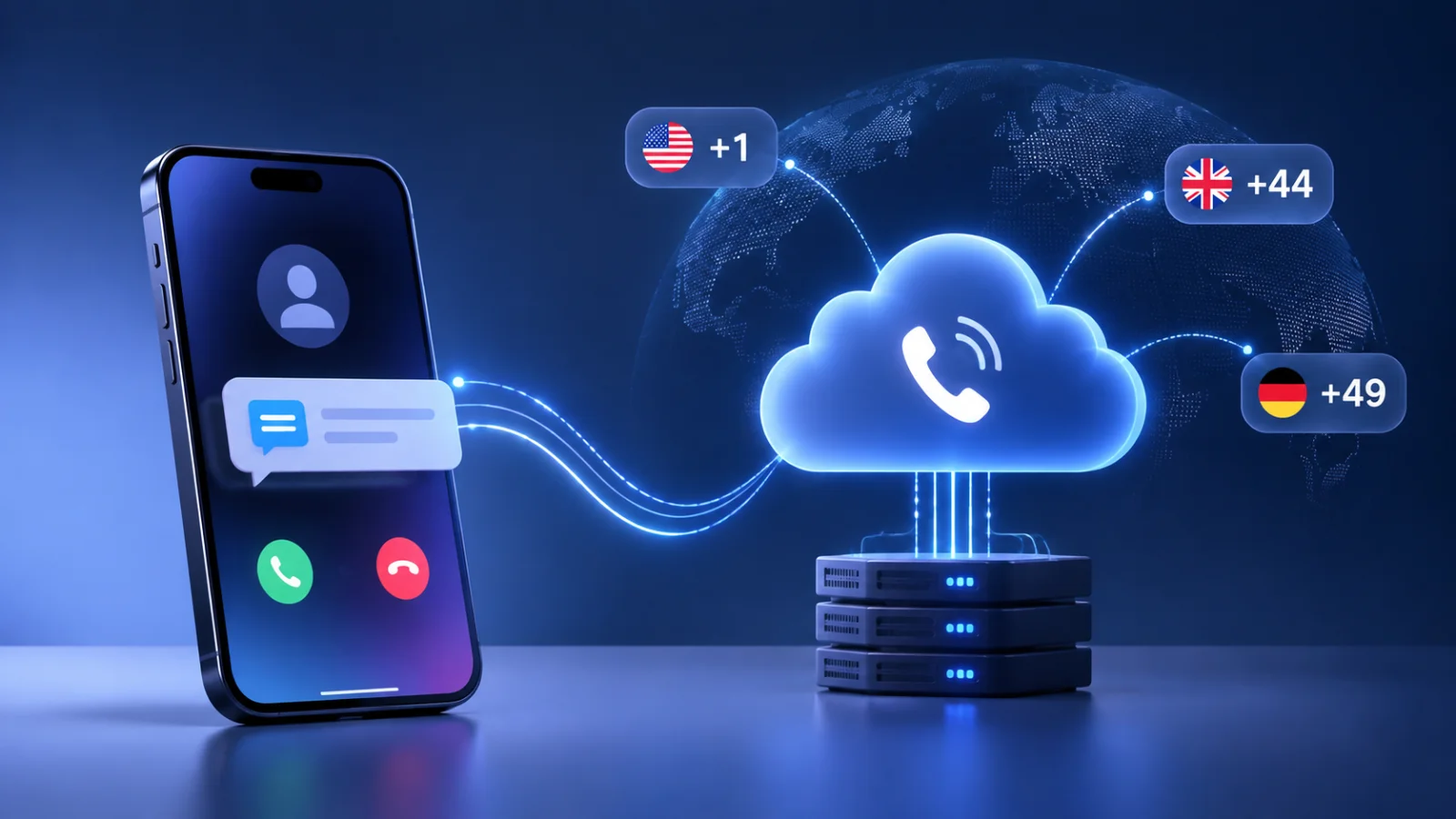
طبق راهنمای رسمی دیسکورد، شمارههای VoIP، موقت یا یکبارمصرف و تلفن ثابت برای این تأیید پذیرفته نمیشوند. شماره متصل به یک حساب دیگر هم ممکن است قابل استفاده نباشد.
اگر خطا میبینید، به متن آن توجه کنید:
Invalid Phone Number: قالب شماره، کد کشور و قابلقبولبودن نوع شماره را بررسی کنید.
Existing Account: ممکن است شماره به حساب دیگری متصل باشد.
Rate Limit / Recently Used: ممکن است لازم باشد پیش از تلاش دوباره مدتی صبر کنید؛ درخواست را پشتسرهم تکرار نکنید.
اگر درباره شمارههای رایگان تحقیق میکنید، در مقاله آموزش ساخت شماره مجازی رایگان با نکات انتخاب و محدودیتهای آنها آشنا شوید. با این حال، شمارههای معرفیشده در چنین راهنماهایی را نباید راهحل قطعی تأیید دیسکورد دانست.
تنظیمات اولیه دیسکورد#
پیش از استفاده روزمره، چند دقیقه برای این تنظیمات وقت بگذارید:
ایمیل را تأیید کنید: برای دسترسی به حساب و بازیابی رمز به آن نیاز دارید.
حریم خصوصی را بررسی کنید: مشخص کنید چه کسانی بتوانند برایتان درخواست دوستی یا پیام خصوصی بفرستند.
صدا را امتحان کنید: میکروفون و خروجی صدا را پیش از اولین گفتوگو بررسی کنید.
امنیت حساب را بیشتر کنید: رمز منحصربهفرد انتخاب کنید و تأیید دومرحلهای را فعال کنید. کدهای پشتیبان را هم در جای امن نگه دارید.
جمعبندی#
برای شروع کار با دیسکورد، برنامه را نصب کنید یا نسخه وب را باز کنید، حساب بسازید و وارد سرور موردنظرتان شوید. بعد از آن، با انتخاب یک کانال متنی میتوانید پیام بدهید و با ورود به کانال صوتی، گفتوگو را شروع کنید. لازم نیست از همان ابتدا همه تنظیمات را یاد بگیرید؛ امکانات بعدی را متناسب با نیازتان امتحان کنید. اگر در مورد آموزش دیسکورد سوال دیگری داشتید، در بخش کامنتها با ما در میان بگذارید.

دیدگاهها